Co to jest XMRig CPU miner?
XMRig CPU miner to Trojan, który używa mocy procesora ofiar do kopalni kryptowaluta. To może służyć do kopalni, Bitcoin, Monero i kilka innych cyfrowych walut. To nie jest takie proste dowiedzieć się o jego wejście, ponieważ działa w tle i zawsze wchodzi komputerach użytkowników bez ich wiedzy. 
Istnieją tylko dwa główne objawy, wskazujące na jego udane wejście. Po pierwsze może znaleźć procesu skojarzonego z XMRig CPU miner w Menedżerze zadań. Ponadto komputer może rozpocząć pracę w sposób niepożądany. Konkretnie mówiąc, może się bardzo powoli. W niektórych przypadkach użytkownicy, którzy mają zainstalowane na swoich komputerach oprogramowania zwalczającego złośliwe oprogramowanie może rozpocząć odbieranie powiadomień, mówiąc, że XMRig CPU miner jest aktywny w systemie. Jeśli okazuje się, że zainstalowano tego trojana i pracy przy komputerze, upewnij się, możesz usunąć XMRig CPU miner z systemu tak szybko, jak to możliwe. Nie będzie usunąć sam, możemy was zapewnić, tzn nigdy nie przestanie działać na twoim komputerze, jeśli nie usunąć przez siebie.
Jak działa XMRig CPU miner?
Wszystkie kryptowaluta górnicy pracują podobnie. Oznacza to, że wykorzystują one ofiar mocy procesora do kopalni waluty cyfrowej. Oczywiście użytkownicy nie wiem nic o tym aż zauważają, że ich komputery stały się słaby. Nie jest jedynym objawem, pokazując, że XMRig CPU miner jest aktywny w systemie. Jeśli kiedykolwiek pomyślnie wchodzi komputer, może już być w stanie korzystać z niektórych aplikacji. Dodatkowo komputer będzie crash i zamrozić częściej. Jeżeli jesteś pewien, że Twój komputer ma zaczęli zachowywać się dziwnie ze względu na wejście górnika, należy odinstalować XMRig CPU miner jak najszybciej. Nie oczekiwać, że zostawiaæ twój system, sam, bo to się nie stanie.
Skąd się bierze XMRig CPU miner?
Trudno powiedzieć, jak XMRig CPU miner ma wprowadzony system, ale najbardziej prawdopodobnym scenariuszem jest, że został wprowadzony komputera nielegalnie. Na przykład to może zostały zainstalowane obok innych aplikacji. Oczywiście są ludzie, którzy Pobierz, górnictwo trojany się z sieci web. Bez wątpienia nie wiedzą, że będą oni mogli pobrać malware. Bez względu na to, jak XMRig CPU miner ma wprowadzony system należy usunąć XMRig CPU miner dziś Jeśli chcesz być w stanie korzystać z komputera normalnie ponownie.
Jak usunąć XMRig CPU miner?
Istnieją dwa sposoby, aby usunąć XMRig CPU miner. Po pierwsze można znaleźć wszystkie jego składniki siebie i wymazać ich pojedynczo ręcznie. Po drugie można zaimplementować usunięcie automatycznego XMRig CPU miner. Ten ostatni jest łatwiejsza Metoda, jeśli w porównaniu do ręcznego usuwania, więc jeśli nie są bardzo doświadczonych lub nie można zlokalizować jednego złośliwego składnika na komputerze, należy użyć anty malware skaner do czyszczenia komputera. Upewnij się, że używasz zaufanego narzędzie, ponieważ istnieje tak wiele złych aplikacji tylko udając dobry skanery tam. Takie narzędzie nie może implementować usuwania XMRig CPU miner dla Ciebie.
Offers
Pobierz narzędzie do usuwaniato scan for XMRig CPU minerUse our recommended removal tool to scan for XMRig CPU miner. Trial version of provides detection of computer threats like XMRig CPU miner and assists in its removal for FREE. You can delete detected registry entries, files and processes yourself or purchase a full version.
More information about SpyWarrior and Uninstall Instructions. Please review SpyWarrior EULA and Privacy Policy. SpyWarrior scanner is free. If it detects a malware, purchase its full version to remove it.

WiperSoft zapoznać się ze szczegółami WiperSoft jest narzędziem zabezpieczeń, które zapewnia ochronę w czasie rzeczywistym przed potencjalnymi zagrożeniami. W dzisiejszych czasach wielu uży ...
Pobierz|WięcejJest MacKeeper wirus?MacKeeper nie jest wirusem, ani nie jest to oszustwo. Chociaż istnieją różne opinie na temat programu w Internecie, mnóstwo ludzi, którzy tak bardzo nienawidzą program nigd ...
Pobierz|WięcejChoć twórcy MalwareBytes anty malware nie było w tym biznesie przez długi czas, oni się za to z ich entuzjastyczne podejście. Statystyka z takich witryn jak CNET pokazuje, że to narzędzie bezp ...
Pobierz|Więcej



Quick Menu
krok 1. Usunąć XMRig CPU miner w trybie awaryjnym z obsługą sieci.
Usunąć XMRig CPU miner z Windows 7/Windows Vista/Windows XP
- Kliknij przycisk Start i wybierz polecenie Zamknij.
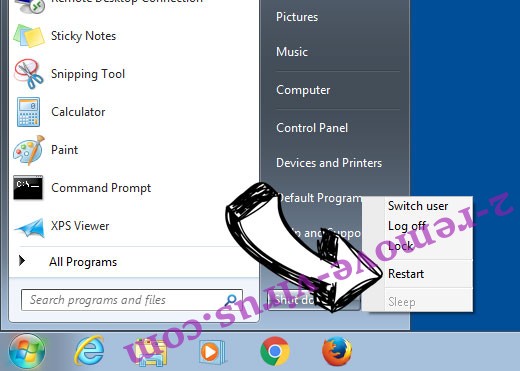
- Wybierz opcję Uruchom ponownie, a następnie kliknij przycisk OK.
- Uruchomić, naciskając klawisz F8, gdy Twój komputer rozpoczyna ładowanie.
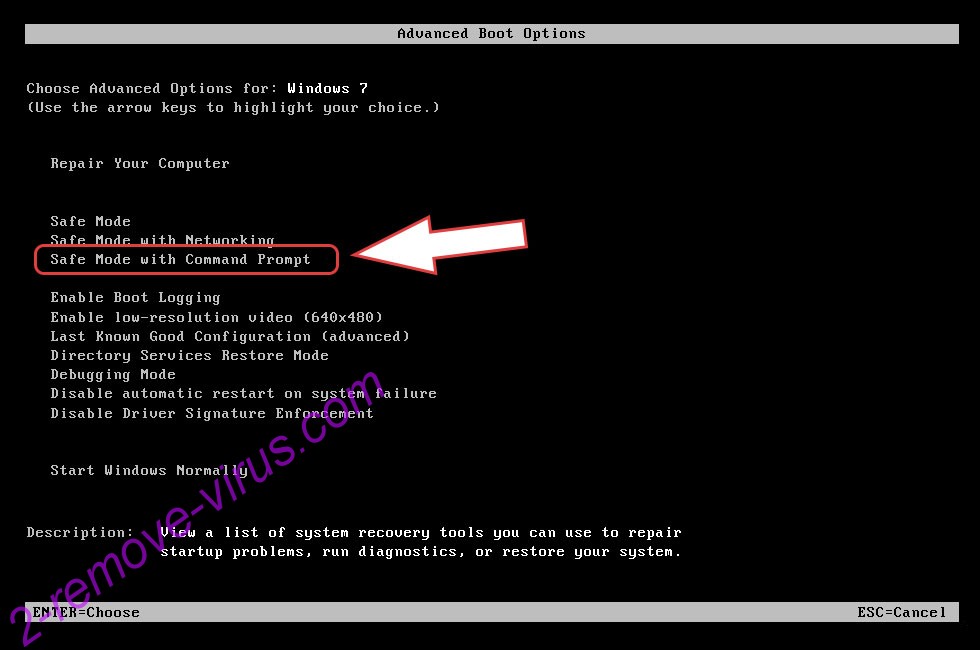
- W obszarze Zaawansowane opcje rozruchu wybierz polecenie Tryb awaryjny z obsługą sieci.
- Otwórz przeglądarkę i pobrać narzędzia anty malware.
- Użyj narzędzia usunąć XMRig CPU miner
Usunąć XMRig CPU miner z Windows 8 i Windows 10
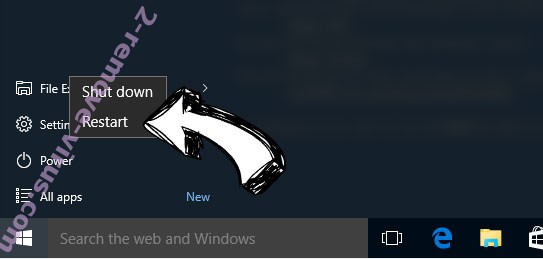
- Na ekranie logowania systemu Windows naciśnij przycisk zasilania.
- Naciśnij i przytrzymaj klawisz Shift i wybierz opcję Uruchom ponownie.
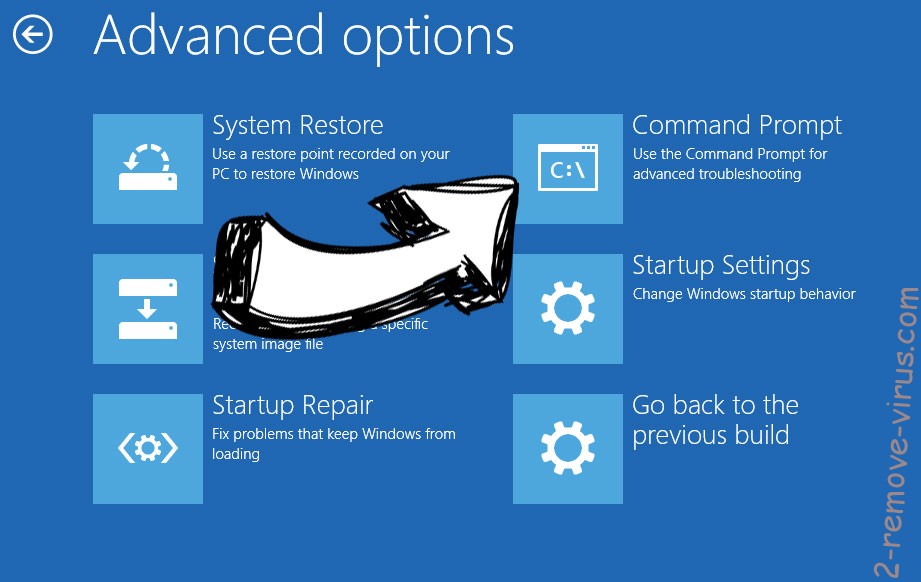
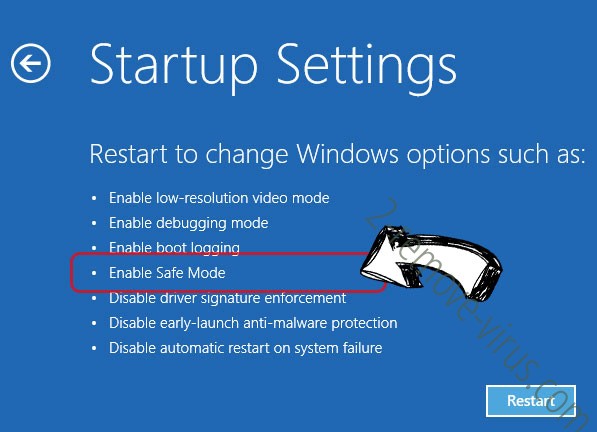
- Przejdź do Troubleshoot → Advanced options → Start Settings.
- Wybierz Włącz tryb awaryjny lub tryb awaryjny z obsługą sieci w obszarze Ustawienia uruchamiania.
- Kliknij przycisk Uruchom ponownie.
- Otwórz przeglądarkę sieci web i pobrać usuwania złośliwego oprogramowania.
- Korzystanie z oprogramowania, aby usunąć XMRig CPU miner
krok 2. Przywracanie plików za pomocą narzędzia Przywracanie systemu
Usunąć XMRig CPU miner z Windows 7/Windows Vista/Windows XP
- Kliknij przycisk Start i wybierz polecenie Shutdown.
- Wybierz Uruchom ponownie i OK
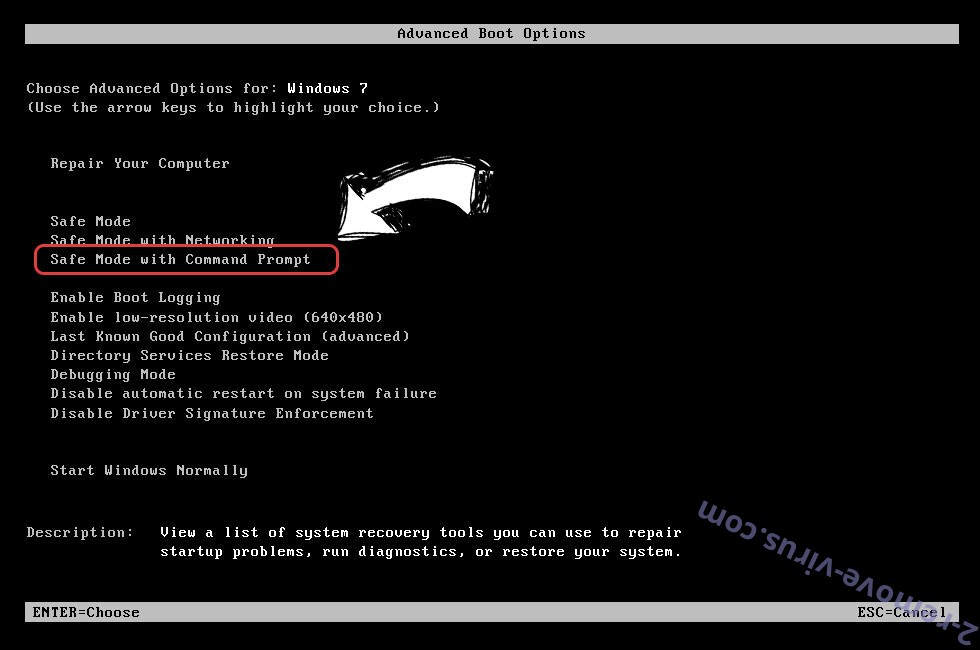
- Kiedy Twój komputer zaczyna się ładowanie, naciskaj klawisz F8, aby otworzyć Zaawansowane opcje rozruchu
- Wybierz polecenie wiersza polecenia z listy.
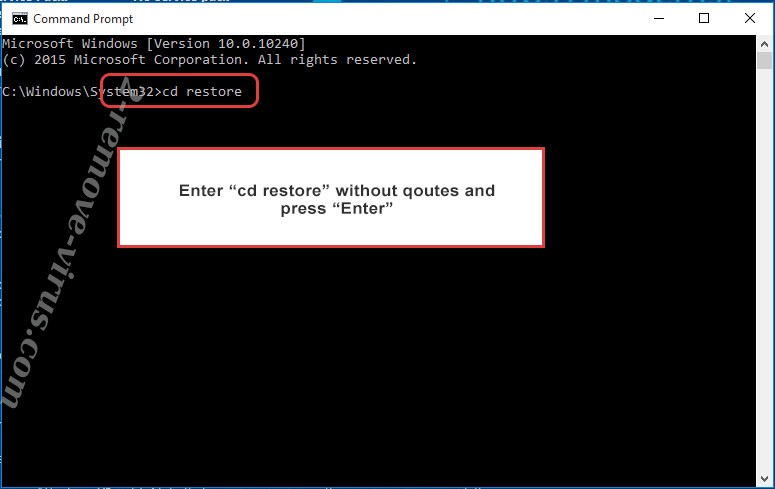
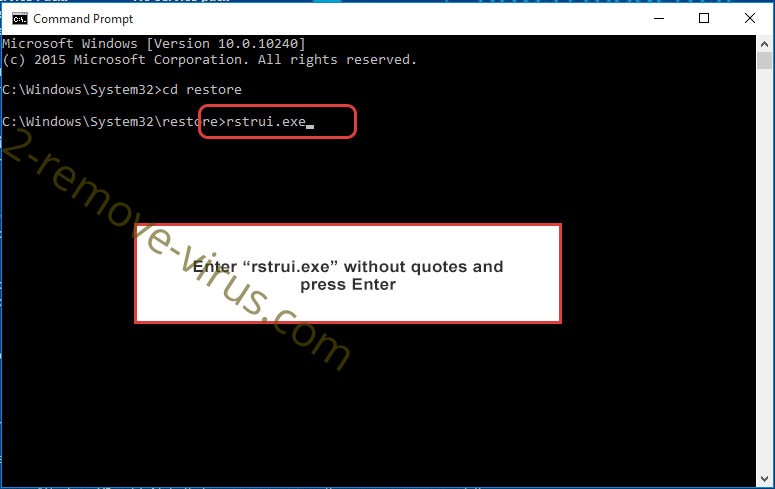
- Wpisz cd restore i naciśnij Enter.
- Wpisz rstrui.exe, a następnie naciśnij klawisz Enter.
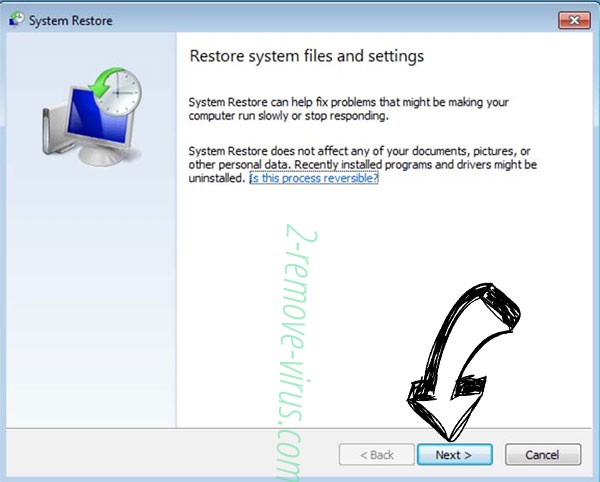
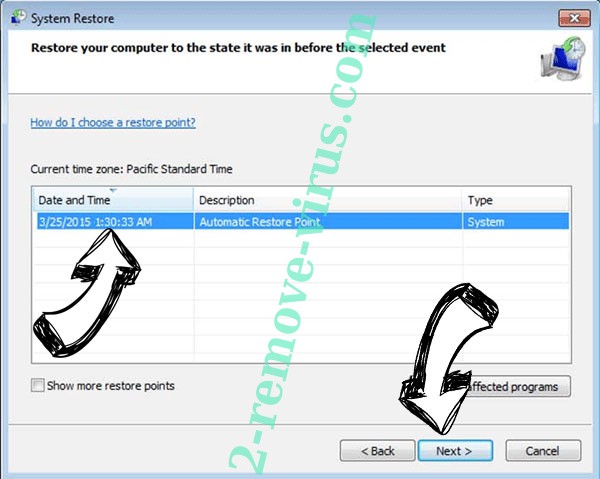
- W nowym oknie kliknij Dalej i wybierz punkt przywracania przed zakażeniem.
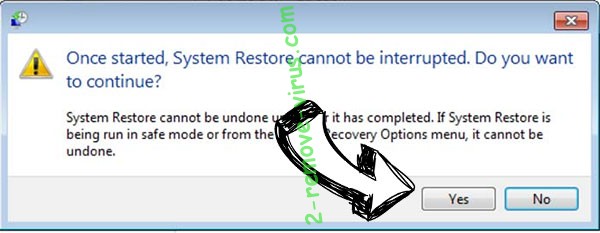
- Ponownie kliknij przycisk Dalej, a następnie kliknij przycisk tak, aby rozpocząć proces przywracania systemu.
Usunąć XMRig CPU miner z Windows 8 i Windows 10
- Kliknij przycisk zasilania na ekranie logowania systemu Windows.
- Naciśnij i przytrzymaj klawisz Shift i kliknij przycisk Uruchom ponownie.
- Wybierz Rozwiązywanie problemów i przejdź do zaawansowane opcje.
- Wybierz wiersz polecenia i kliknij przycisk Uruchom ponownie.
- W wierszu polecenia wejście cd restore i naciśnij Enter.
- Wpisz rstrui.exe i ponownie naciśnij Enter.
- Kliknij przycisk Dalej w oknie Przywracanie systemu.
- Wybierz punkt przywracania przed zakażeniem.
- Kliknij przycisk Dalej, a następnie kliknij przycisk tak, aby przywrócić system.